En este blog no hacen falta registros, no hay publicidad alguna, se comparte todo gratuitamente, sin pedir nada más a cambio que el agradecimiento por el trabajo realizado.

Este blog no contiene ningún tipo de fichero, ni link alguno de descarga; como mucho se puede facilitar accesos a webs donde se pueden conseguir. En ningún caso se cuenta con ingreso o ánimo lucrativo alguno.
Mostrando entradas con la etiqueta Manuales. Mostrar todas las entradas

26 diciembre 2015

Windows 10 comparte tus contraseñas vía wifi

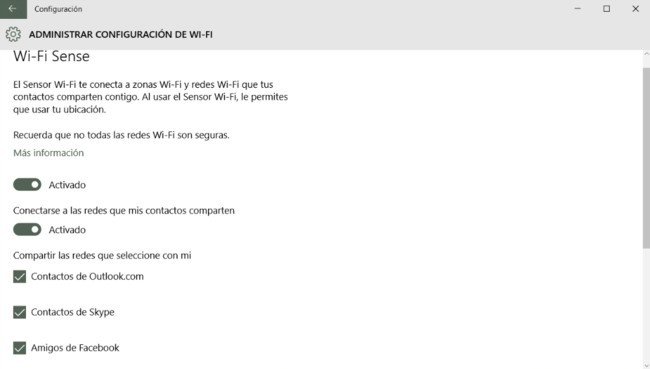
     Si eres un@ de los que cuentas con el sistema operativo (SO) Windows 10 (W10) en tu ordenador, debes saber que si inicias sesión mediante tu cuenta de Microsoft y además tienes guardadas localmente tus contraseñas wifi, con el fin de no tener que teclearlas cada vez que te conectas a una red, debes saber que las estás compartiendo automáticamente con tus contactos de Outlook, Skype o Facebook, ya que W10 lo tiene activado por defecto.

    Para evitarlo debes de acceder a la configuración del equipo.

    Lo podemos hacer de dos formas, pulsando el icono de Windows del teclado y a la vez la tecla i o picar en el icono de Windows (parte inferior izquierda de la pantalla) - configuración - red e internet, luego pinchar en wifi y en administrar configuración wifi. Ahora sólo tienes que desactivar las tres casillas que tendrás marcadas y que se encuentran debajo de "compartir las redes", como a continuación se muestra.


Un saludo
Share:

28 octubre 2014

Bloquear invitaciones de juegos en facebook.

Si estáis cansados de recibir invitaciones de juegos en facebook de vuestros amigos, debéis de saber que no es porque ellos os lo estén enviando continuamente (que también podría ser), es porque el juego las envía automáticamente a los contactos de las personas que juegan a él.

Para librarnos de tan molestas notificaciones, debéis de seguir los pasos que a continuación os indico.

Primero vamos a quedarnos con el nombre del juego:


En este caso es Bubble Witch 2 Saga.

Nos vamos a la parte inferior izquierda de nuestra pantalla de facebook y veremos el apartado "Aplicaciones".


Pinchamos en "Juegos" y nos saldrá esta pantalla; fijaros donde os indico con la flecha roja.


En esa casilla es donde pondréis el nombre del juego a bloquear.


Pinchamos encima de su nombre y nos llevará a la página facebook del juego.


Fijaros en la parte inferior derecha, ahí tenéis una opción que pone "Bloquear". Seleccionadla y os aparecera una ventana como la siguiente:


Elegid la opción "Confirmar" y tendréis las invitaciones y solicitudes de este juego bloqueadas.

Un saludo.


Share:

17 octubre 2012

Como copiar o mover archivos en Woxter icube 3250

Con este pequeño manual vamos a aprender a mover, copiar, eliminar, etc las películas de nuestro disco duro multimedia Woxter.

En este caso, desde un pendrive o disco duro externo al disco multimedia. No obstante, la operación es la misma para realizar este tipo de acciones, dentro del Woxter.

El modelo del ejemplo es el Woxter 3250 y el firmware es v8.5.52.r5514-111210 +IMS 5.1.

El mando en cuestión es el siguiente:

Los botones que vamos a utilizar van a ser el botón verde, situado en la parte inferior, el circular de la parte central y el botón play de color azul.

Al encender el multimedia veremos esta pantalla:


Elegimos la opción de Mis archivos y apretamos el botón central del mando para seleccionar.


Como podéis ver, al pulsar el botón circular central, entramos en la carpeta "Mis archivos" y se nos muestra lo que tenemos dentro de ella. También vemos el USB, que anteriormente había conectado al disco duro.


Bien, vamos a entrar en él apretando nuevamente al botón central del mando, como hicimos anteriormente.


Volvemos a pulsar el botón central y llegamos a los directorios del USB externo.


 Nos dirigimos a la carpeta donde están los archivos que queremos copiar.


Ahora tenemos dos opciones:
1.- Realizar una copia de archivo específico, por lo que nos situaríamos encima del archivo que nos interesa.
2.- Realizar una copia o mover varios archivos, por lo que da igual encima del archivo que nos situemos.

En este caso vamos a realizar la acción 1, mover solamente un archivo.

Si le damos al botón verde nos muestra las siguientes opciones:


Vamos a la opción de mover.


Una vez seleccionada la opción nos muestra donde podemos llevarlo.


Elegimos.
 
Fijaros que en la parte inferior de cada interface, nos muestra las distintas opciones que podemos realizar y su botón correspondiente para hacerlo.


Seguimos realizando las selecciones correspondientes con el botón central, hasta llegar donde nos interesa.


Ya dentro de la carpeta a la que vamos a mover el archivo, nos situaremos en su parte superior, como se muestra en la imagen:


Ahora es cuando apretamos el botón de play (color azul) y comenzará la copia o el desplazamiento del archivo seleccionado


Una vez finalizado seleccionamos, con el botón central, la opción aceptar y ya tenemos nuestro archivo copiado o desplazado.

Bueno pues eso es todo. 

Si tenéis algún problema, no dudéis en exponerlo.

Saludos, Juanjo.


Share:

28 enero 2012

Edita fotografías on line sin instalar ningún programa.

Artículo de mundopc.net.

"Por poner un ejemplo, estamos de vacaciones y tenemos algunas fotos que nos gustaría retocar. Evidentemente no somos de esos que nos llevamos el ordenador en nuestras vacaciones (¿o sí?). El caso es que sea como sea, no tenemos el Photoshop a mano y necesitamos hacer unos retoques espectaculares a nuestras fotos, ¿se puede? la respuesta es sí, con FotoFlexer.

FotoFlexer es una aplicación muy completa, con multitud de opciones que hacen que realmente parezca que estamos ante un programa de retoque fotográfico, pero usando el navegador de Internet. Por tanto es viable su uso tanto si en casa no queremos instalar ningún programa, como si en nuestras vacaciones nos apetece pintar de colores el pelo de nuestro perro, en sentido figurado claro está.

Para poder acceder a esta aplicación online entramos en su página principal http://fotoflexer.com/ donde tenemos algunos accesos directos que podemos usarlos para realizar tareas concretas, o incluso cargar imágenes desde Flickr u otros servidores de imágenes en Internet.

 Iconos de acceso directo a tareas de FotoFlexer

Pero si queremos ir directamente al grano, podemos hacer clic en el idioma elegido, en nuestro caso Español. En este momento se abre una nueva ventana y un pequeño cuadro de diálogo que nos permitirá cargar la imagen que queremos editar.


Interfaz de FotoFlexer


Barra de herramientas de FotoFlexer

En la parte superior tenemos todas las herramientas que podemos usar para retocar nuestras imágenes, son tantas que es imposible explicarlas y para ello, lo mejor es referirnos a los tutoriales que FotoFlexer ofrece desde esta página:


Son vídeos demostrativos que nos permiten ver el modo de trabajar con FotoFlexer; lo mejor es verlos y hacernos una idea de hasta que punto esta aplicación puede sernos útil."

Fuente: mundopc.net

**************************************************************************************************************
Desde "La Ratonera" hemos probado la aplicación y la verdad que nos ha parecido muy lograda e interesante.

No hace falta loguearse, ni registro alguno.

Como se ha dicho anteriormente para proceder a utilizarla, tan sólo tendremos que acceder a la web. Una abierta, podemos acceder directamente a las tareas que queramos hacer (si elegimos esta acción nos saldrá en inglés) o mejor nos vamos a su parte inferior y elegimos el idioma español, una vez hecho esto se nos abre una ventana en la cual nos dará la opción de elegir la fotografía que queremos editar.

Elegida la foto, le damos a abrir y automáticamente inicia la subida. Cuando esté cargada completamente podremos elegir lo que queremos hacer con ella - darle algún efecto, eliminar ojos rojos, distorsionarla, decorarla, etc - incluso una opción "avanzada" en la cual podremos hacer recortes y dejar tan sólo el trozo de imagen que nos interese, redimensionarla, etc.

Cuando hayamos finalizado, elegimos la opción de guardar y  nos mostrará una pantalla así:


Le damos a la opción de descargar y nos dejará la fotografía, ya editada, en donde lo deseemos.

Un saludo, Juanjo.
Share:

27 enero 2012

Si usas Bittorrent, prótegete de espías.

peerblock 1


Peerblock es un cortafuegos que te protege de miradas indiscretas cuando estás utilizando programas de intercambio de archivos. Mantiene a raya intrusos y espías. El programa está en estos momentos en su versión 1.1, y no es perfecto, pero sí bastante eficaz. Puedes descargarlo aquí. Siempre que puedas, descárgalo de la página original, que te garantiza un programa sin añadidos y sin adulterar. Por cierto, es gratis. La instalación es muy sencilla, y en muy pocos segundos queda el programa listo para trabajar. Sólo te hace tomar una decisión. En un determinado momento de la instalación te pregunta si quieres que el programa se ponga en marcha cada vez que arranques Windows.


Si utilizas redes de intercambio de archivos con una cierta frecuencia, es conveniente que configurea así el programa desde el primer momento, aunque también podrías hacerlo desde el menú “settings”, en la segunda página. Para pasar a ella hay que pulsar sobre el botón “next”. En la sección “startup” vas a tener que activar la casilla “start with windows”. Si no descargas habitualmente, siempre puedes arrancar el programa antes de iniciar tus sesiones, pero lo ideal es utilizar los programas de intercambio P2P de forma segura.


peerblock 4


Peerblock se activa haciendo doble clic sobre el icono correspondiente, y es necesario que cada vez que se inicia el programa se conecte a Internet para actualizar las listas de filtrado. Estas se eligen y activan desde el botón “list manager”, que se encuentra en la carpeta “protection”. Cuando pulsas ese botón, encontrarás cuatro listas diferentes, P2P, Spyware, Advertising, y Education. Hay mas listas disponibles en Internet, e incluso puedes crear las tuyas propias. Para añadirse que pulsar el botón “add”. Se le da un nombre, y se escribe la dirección URL donde se encuentra. También hay que decir si se trata de una lista blanca, esto es, de direcciones permitidas, o negra, de direcciones que no podrán investigar qué es lo que estás descargando.


En ocasiones el programa es un poco cabezón, y mientras está activado no puedes entrar en determinadas páginas, por ejemplo la de determinados estudios de cine o incluso algunas universidades. Para poder acceder temporalmente a estas páginas, sólo tienes que pulsar el botón “disable”, situado en la parte superior de la columna de botones de la izquierda, dentro de la carpeta “protection”, que es la que se abre por defecto cuando se inicia el programa. La mayor parte de la superficie de esta carpeta está ocupada por una gran ventana donde aparecen los intentos de intrusión en tu ordenador con la hora, la dirección IP, a quien pertenece, y el protocolo que estaban espiando. Si quieres que alguna de esas direcciones tenga acceso a tu ordenador, no tienes más que hacer clic con el botón derecho del ratón y aparece la ventana donde tienes tres opciones. Permitir que acceda durante 15 minutos, durante una hora, o para siempre.

Fuente del artículo: Tuexperto.com
Share:

13 marzo 2011

Descarga directa con mipony

Por su simplicidad y rapidez, se ha puesto de moda la descarga directa de archivos, desde servidores preparados al efecto.

Si somos de los que utilizamos este sistema de descarga, con el fin de simplificar y agilizarlas, contamos con ciertas herramientas (clientes) que nos ahorrarán mucho trabajo.

Uno de estos clientes es Mipony, una aplicación simple, liviana a la hora de consumir recursos de nuestro ordenador, gratuita y en español.

A continuación, os muestro un pequeño manual de introducción que he realizado, para que sepáis como comenzar a utilizar este programa. A parte de lo que en el mismo se muestra, hay muchas mas funcionalidades, sin embargo no quiero profundizar demasiado, con el fin de que os resulte lo más sencillo posible. 

Comencemos por la descarga y la instalación.

Ejecutamos el archivo que hemos descargado, haciendo doble click sobre él.


Damos a siguiente y aceptamos las condiciones:


Siguiente de nuevo y nos aparecerá la siguiente ventana:


como véis, nos dan la posibilidad de instalar la barra de herramientas en nuestro navegador, personalmente no me gusta que se me llene la pantalla de barras de herramientas e historias, si eres de los que opinas lo mismo, tan sólo con desmarcar donde dice "Install Mipony plugin" harás que la misma no se instale, quedando de esta forma:


Ahora le damos a instalar y llegamos a la última pantalla de este proceso de instalación, donde se nos dará la oportunidad de arrancar Mipony:


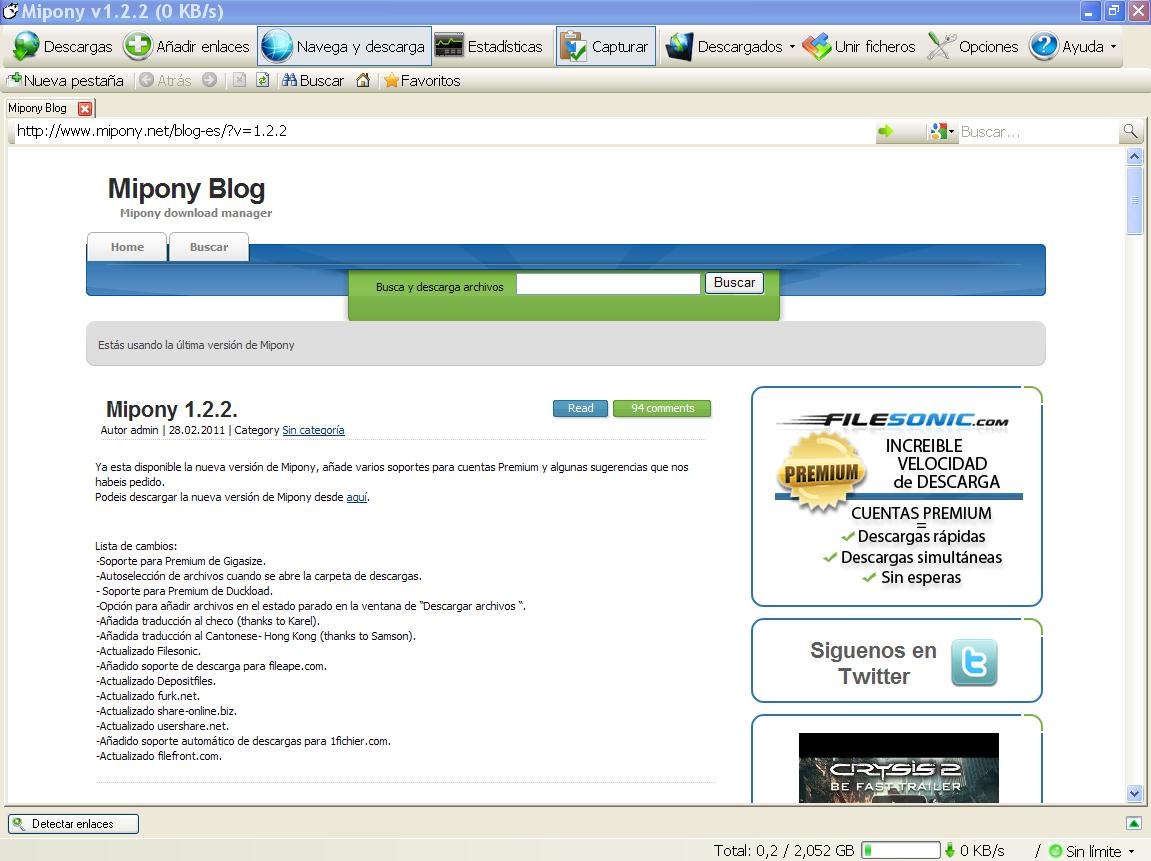
le damos a Terminar y, si no hemos desmarcado la opción, se abrirá el programa, mostrándonos esta interfaz, donde veremos el navegador de la aplicación:


pero vamos a la parte que nos interesa, pinchamos en el botón superior izquierdo que dice "Descargas" y pasamos a la siguiente pantalla


esta es la página de control de descargas del programa, desde donde podremos ver lo que estamos descargando, una vez hayamos elegido los enlaces.

Con el programa abierto, vamos a seleccionar enlaces desde una de las páginas dedicadas a ello, marcamos los enlaces y picamos en el botón derecho del ratón y le decimos copiar


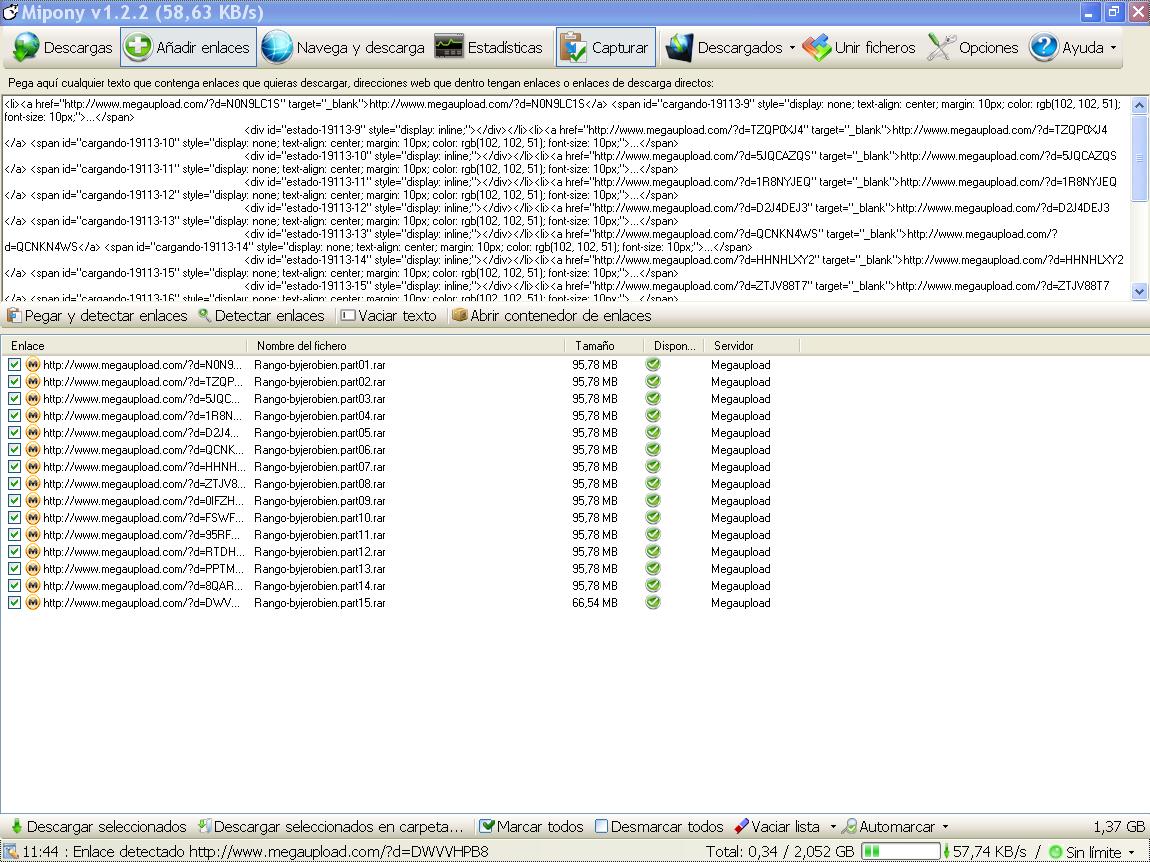
Automáticamente el programa nos detectará los enlaces y nos dirigirá hacía la pantalla de captura:

Aquí tendremos que ir a la parte inferior izquierda y seleccionar el botón "descargar seleccionados", si algún archivo no está disponible o está roto, no lo seleccionará y, por supuesto, no se descargará. Una vez pulsado el botón "descargar seleccionados" nos saltará  un aviso de "aceptación de condiciones", aceptamos y automáticamente nos salta la pantalla de control de descarga, donde podremos ver el tiempo que nos queda, la velocidad, etc:


En la parte inferior derecha tenemos que tener la precaución de seleccionar la velocidad de descarga "Sin Límite".

En algunos servidores tienen instalados los llamados "captchas", que son unas pantallitas de control, para verificar que no es una máquina la que intenta acceder a las descargas y que harán que nos salte una ventanita, en la cual tendremos que meter los códigos que nos faciliten. A continuación os muestro un ejemplo de ello.


pondriamos las letras en el recuadro y le damos a aceptar y, tras unos segundos, la descarga comienza.

En la parte superior derecha, se encuentra el botón "Opciones", entrad ahí para configurar algunos parámetros como pueden ser, elegir el idioma, el número de descargas simultáneas, la velocidad, las notificaciones, la carpeta donde irán a parar los archivos (por automatismo se nos quedará instalada en "Mis documentos" "Mipony", configurar una cuenta premium, etc, etc, etc.

Y con esto ya estáis listos para poder descargar todo los arhivos de un golpe y no tener que ir descargando los enlaces uno por uno.

un saludo, Juanjo

Share:

08 noviembre 2010

Como unir archivos con Hjsplit
Normalmentes, estamos acostumbrados a que los archivos descargados de la red estén en estensión winrar con lo que, tan sólo descomprimir o extraer el primero de ellos, tendríamos el archivo original.

Sin embargo, hay ciertos archivos que no tienen extensión alguna y que, ni agregando extensión nueva, sea zip, rar o cualquier otra, nos dan el archivo que teníamos en mente descargar.
Posiblemente este archivo haya sido "fraccionado" por programas como "Hjsplit" por lo que tendremos que usar el mismo para, juntar las partes descargadas y, poder tener nuestro ansiado fichero.

De momento nos vamos a descargar el programita gratuito, que es portable es decir -no necesita instalación alguna - desde su página web. Una vez descargado lo descomprimimos y nos da un pequeño .exe. Image and video hosting by TinyPic


Lo ejecutamos haciendo doble clic encima de él y nos arranca el programa con la siguiente interface
Image and video hosting by TinyPic


De estas opciones seleccionaremos la que dice Join, apareciéndonos una pantalla como la que os muestro a continuación:
Image and video hosting by TinyPic


Eligiendo, a continuación, el botón con nombre I"mput file" que nos abrirá una ventana donde tendremos que ir siguiendo la ruta hasta dar con nuestro archivo y seleccionar  la fila que nos interese.


Image and video hosting by TinyPic


Por mi parte voy a elegir "Loca por el circo".

Llegados a este punto podemos observar como se ha incluído en la casilla "Imput File" y, asimismo, observamos como también nos aparece en la casilla "Output", la cual nos está indicando donde va a ir a parar el archivo resultante. Si pinchamos encima de "Output", podremos elegir la ruta de destino nosotros mismos, yo voy a dejar la que me da por defecto.


Ahora pinchamos en "Start" y veremos una ventana como la siguiente, donde se nos va indicando el progreso de la fusión de archivos.
Image and video hosting by TinyPic


Una vez finalizado el proceso, nos saldrá un aviso del resultado del mismo.
Image and video hosting by TinyPic

Damos al OK y listo!!

Ahora iremos al directorio para ver el resultado, 
Image and video hosting by TinyPic

Ya tenemos nuestro archivo listo para ser utilizado, en este caso para visionar.

Hay veces que los archivos vienen sin extensión alguna, por lo que tendríamos que dársela nosotros mismos. "Normalmente" a los archivos de vídeo se les da la extensión .avi y a los de audio .mp3, aunque podría ser cualquier otra que nos indicase el usuario que lo haya "colgado" en la red, por lo que tendremos que fijarnos en ello.

 Un saludo, Juanjo.
Share: